
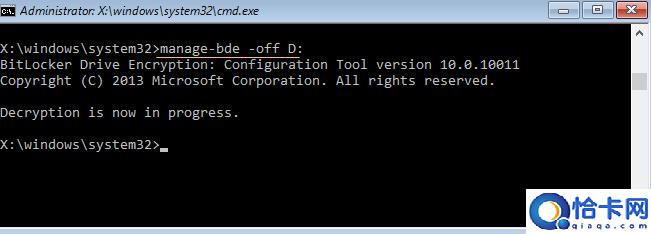
4.接下来 , 输入manage-bde -off D:并按Enter键解密系统驱动器 。
文章插图
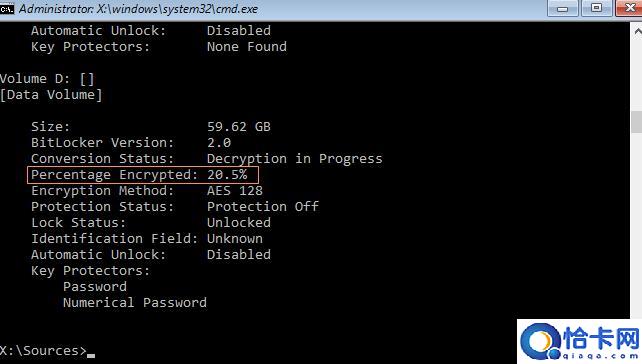
您可以重复使用manage-bde -status来检查解密进度 。
文章插图
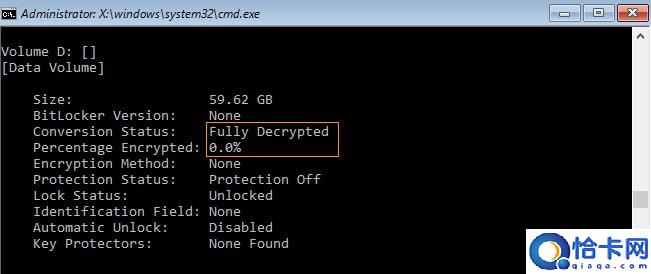
当“加密百分比”下降到 0.0% 时 , 这意味着系统驱动器已完全解密 , 并且系统驱动器上的 BitLocker 已关闭 。
文章插图
步骤 3:重置 Windows 10 本地管理员密码接下来 , 您将继续使用命令提示符重置 Windows 10 本地管理员密码 。以下是详细信息 。
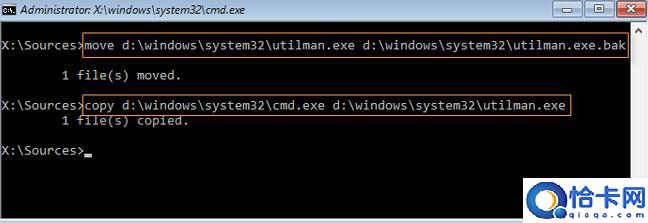
1. 在命令提示符窗口中 , 运行以下两个命令行 。将d替换为您的操作系统驱动器盘符 。这将用命令提示符取代 Windows 10 登录屏幕上的轻松访问实用程序 。
移动 d:\\windows\\system32\\utilman.exe d:\\windows\\system32\\utilman.exe.bak
复制 d:\\windows\\system32\\cmd.exe d:\\windows\\system32\\utilman.exe
文章插图
2. 断开 Windows 10 安装介质并重新启动计算机 。
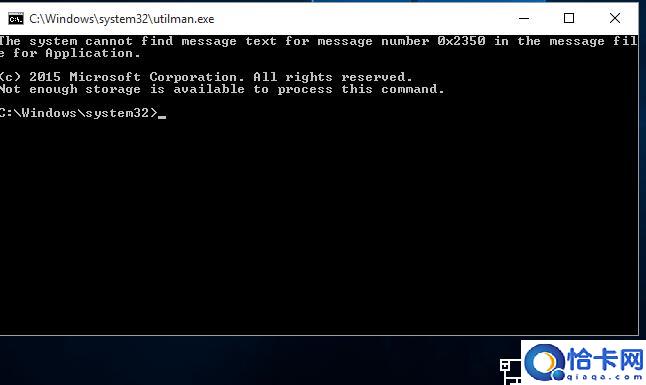
3. 计算机重新启动并进入 Windows 10 登录屏幕后 , 单击登录屏幕右下角的轻松访问图标 , 将打开命令提示符窗口 。
文章插图
4. 运行以下命令重置本地管理员密码 。将“User_Name”替换为您的本地管理员帐户名称 , 并将“New_Password”替换为您想要的新密码 。
net user User_Name New_Password

文章插图
5. 密码重置成功后 , 您可以使用新密码登录Windows 10 。
6. 登录后 , 如果需要 , 您可以在驱动器上再次打开 BitLocker 。
- 我忘记了Windows10的PIN和密码,如何登录?
- 如何在win10上实现免密码登录,4种方法
- 如何从Windows10中删除管理员密码,快速取消方法
- 如何在Windows10/8.1/7中启动时打开命令提示符
- 如何使Windows10电脑启动更快,教你几招提速
- 如何开启和设置Windows10系统的Cortana功能
- 如何在Windows10中删除或恢复发送到上下文菜单
- Win+X菜单丢失控制面板快捷方式?教你如何找回
- 网恋可靠吗 如何判断对方是真心的
- 筷子用过久会诱发肝癌 如何判断筷子需要更换?