
文章插图
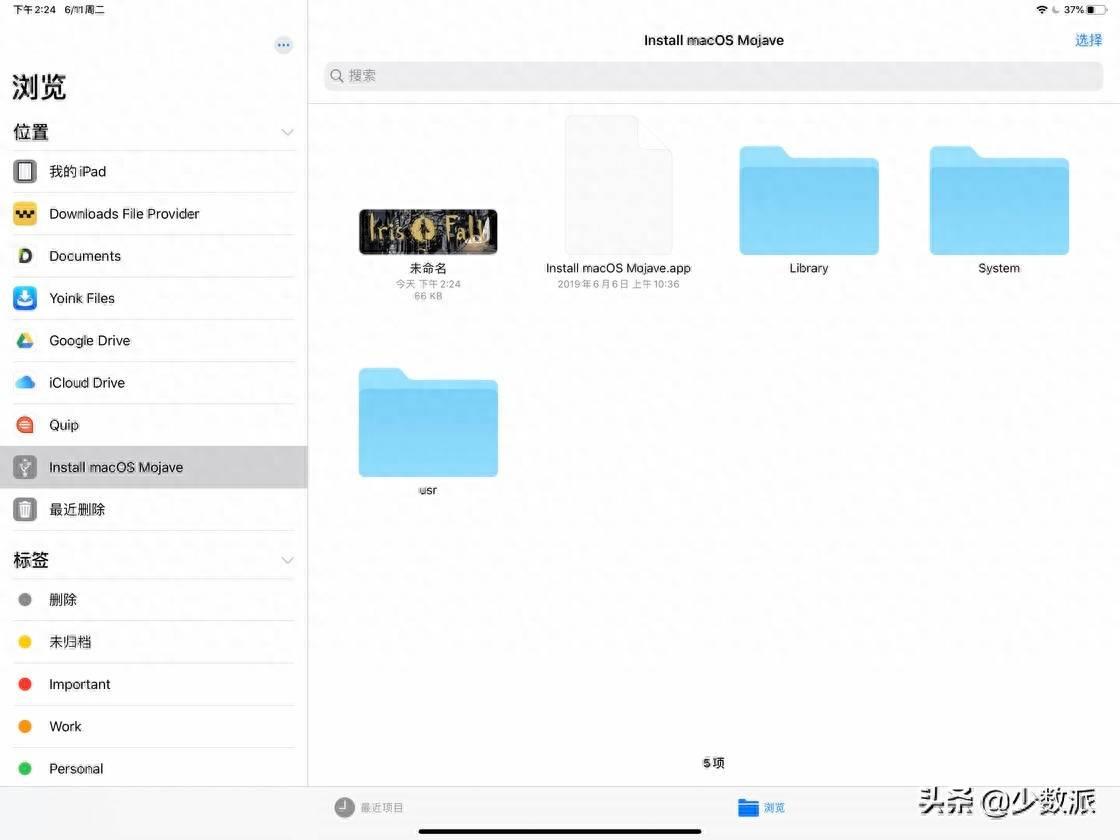
另一个则是更快捷的文件操作 。就像桌面端使用鼠标右击打开菜单一样,新版文件 App 允许通过长按的方式来呼出菜单进行一系列操作 。不仅如此,针对部分拥有外接键盘的用户,文件 App 在新版中提供了丰富的键盘快捷键支持,让你可以在键盘上完成大部分和文件相关的操作 。
文章插图
其他值得关注的新功能还有像支持文件解压缩、允许连接 SMB 文件服务器、支持搜索建议、加入相机扫描文稿,以及支持了此前用户呼声非常高的读取外接 U 盘和 SD 卡中的文件……这一系列的功能加入使文件 App 在 iPadOS 上更加接近我们传统意义上类似访达一样的文件管理器,从此在 iPad 上管理文件也有了可能 。
全新的三指手势,文本操作快一步
手指在触摸屏幕上不像鼠标指针那样精准,在进行选择文本、光标移动这类操作的时候会觉得不够顺手 。为了改善在 iPad 上进行文本编辑的体验,苹果在 iPadOS 中加入了快速移动光标、选择文本和三指滑动编辑的手势 。
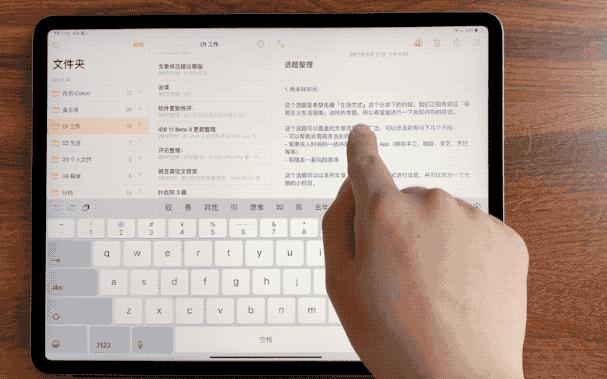
首先是光标移动手势 。过去我们可以使用双指在虚拟键盘上进行滑动来移动光标,但这份便捷实体键盘用户就无福享受了 。在新的 iPadOS 上,我们可以将手指放到光标上,停留约半秒后光标将会放大,此时就可以快速地拖动光标到指定的位置,放大的光标也免去了手指遮挡带来的不便 。
文章插图
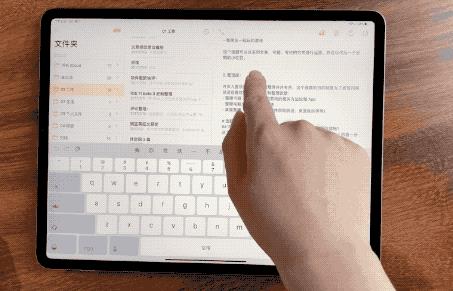
其次是文本选择 。过去双击文本可以选中某个字,然后再通过两侧的「小光标」调整选中范围,显得略为烦琐 。现在的文本选择手势的逻辑更为明确:将手指放在文本上略作停留,然后继续滑动即可开始选择文本,体验与在 Kindle 做标注很类似 。为了避免这两项功能冲突,选择文本时最好避开光标所在的位置,否则会优先触发光标移动的手势 。
文章插图
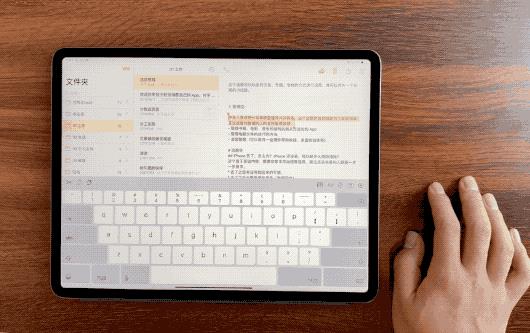
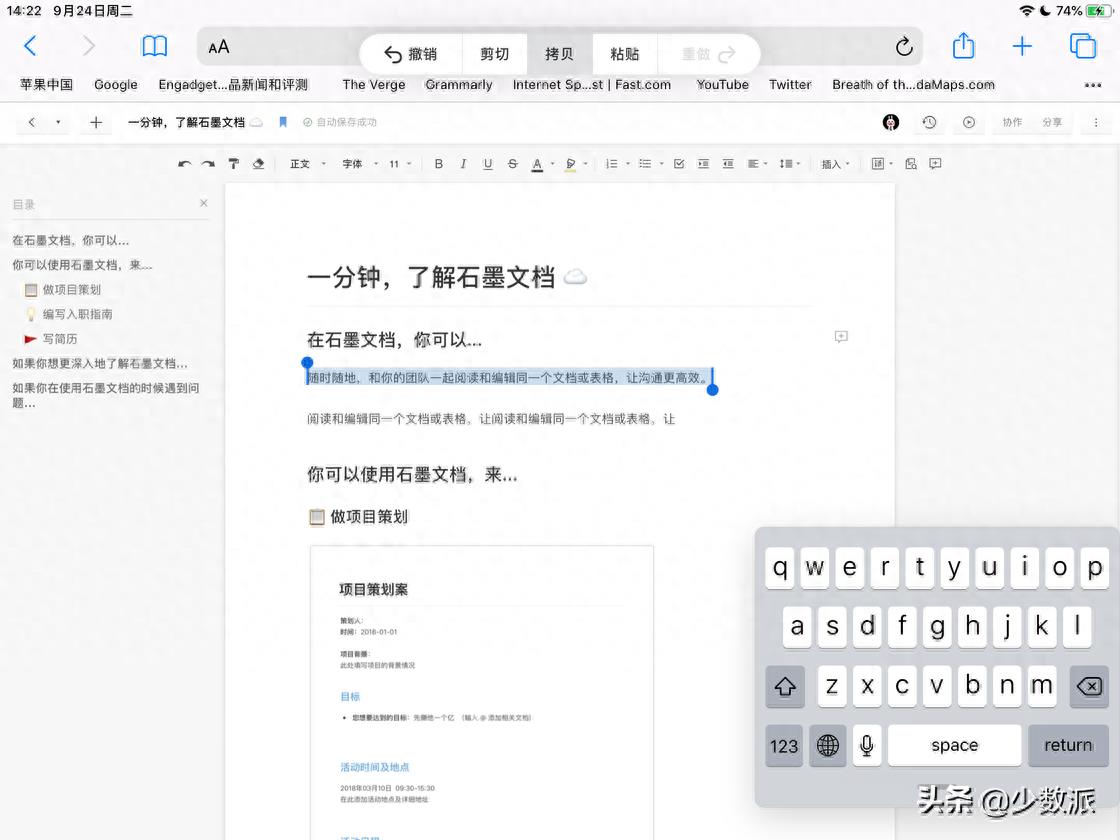
新加入的三指手势则是为了方便对选中的文本进行剪贴、复制、粘贴三大基础操作,同时加上了撤销、重做来代替传统的摇晃机身来撤销的功能 。这五个动作分别对应不同的三指手势,并附上了明确的视觉反馈来引导用户:
- 复制:三指内缩一次
- 剪切:三指内缩两次
- 粘贴:三指外放一次
- 撤销:三指向左滑动或三指双击
- 重做:三指向右滑动
文章插图
这些改进的手势为你省去的是在屏幕上频繁地戳戳点点,带来的是一气呵成的文本编辑体验 。
Safari 通向桌面端网页,还有下载管理
移动设备想要迈向生产力,代表着信息采集和搜索的网页浏览始终是绕不开的一个环节 。独立出来的 iPadOS 也终于拥有更多的发挥空间,并首次为 iPad 提供了桌面级别的 Safari 浏览器 。
这个「桌面级」体现在方方面面,首先自然是你再也不用在 iPad 上忍受怪异的移动版网页,Safari 现在在 iPad 上会默认请求桌面网站,并针对触摸进行优化,例如使用网页版的石墨文档进行文本编辑 。配合可以缩放的键盘和新的文本编辑手势,Safari 已经足以担负起流畅在线写稿的任务,指哪写哪 。
文章插图
另一个众望所归的功能是与文件 App 打通的下载管理,并支持自定义下载目录 。如果设置为一个云端的目录(如 iCloud 云盘),可以做到「下载即同步」 。
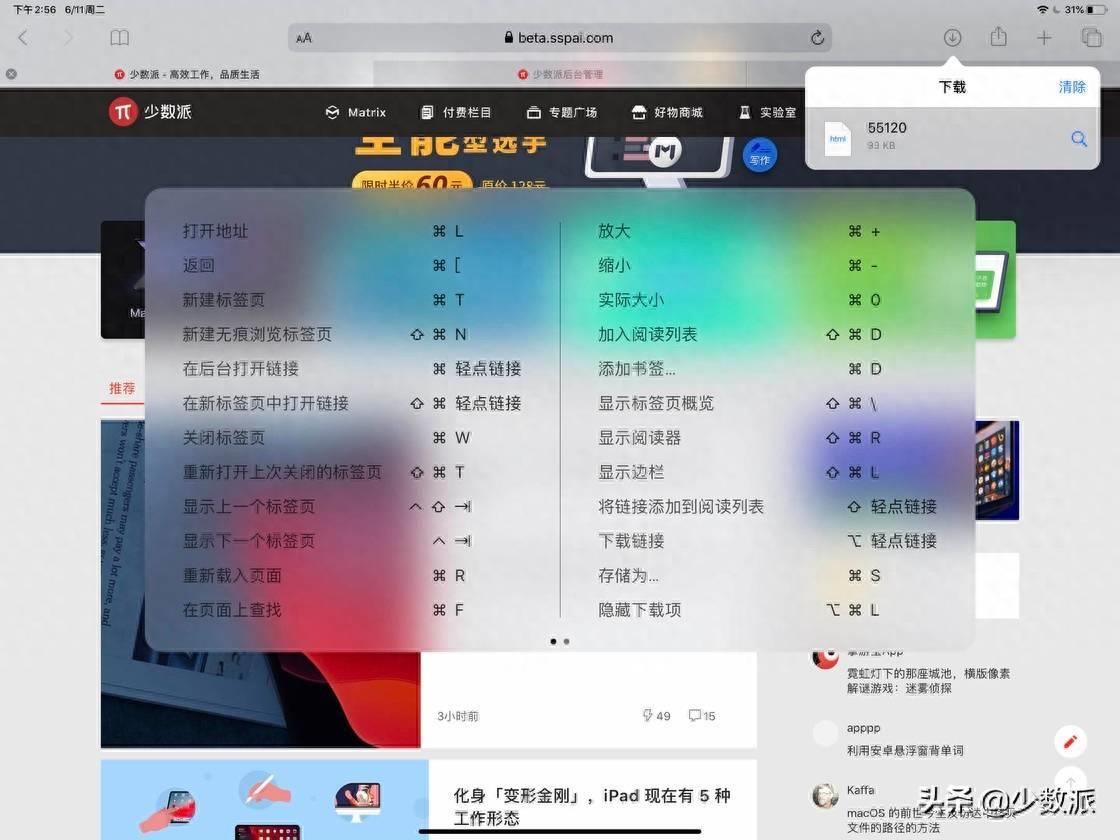
就像文件 App 一样,Safari 中的链接也可以通过长按链接进行预览和各类快捷操作 。外接键盘用户更是可以通过多达 30 个键盘快捷键来提升操作效率 。
如果碰到有共同主题的一系列网页,可以长按左上角的书签图标,一次性为当前的所有页面添加书签,方便下次打开 。其它诸如 iOS 13 上的自定义网页文字大小、分网站保存设置等细节功能 iPadOS 也都一并支持 。
文章插图
对于常用 iPad 办公的用户,还有海量快捷键
如果你愿意的话,可以通过一些简单的设置让 Safari 更像一个桌面浏览器 。比如打开「显示个人收藏栏」显示保存的书签,打开「在标签页中显示图标」来让网页标题看起来更直观,打开自动「关闭标签页」来帮你定期清理打开的页面等 。从各个方面来说,新的 Safari 都在告诉我们:这是一个不简陋也不臃肿的桌面级浏览器 。
- 苹果ipad怎么隐藏软件不被发现 ipad桌面整理布局的设置
- 中考数学需要带什么工具 可以用圆规吗
- 电饭煲可以煮火锅吗 电饭锅能不能煮火锅
- 高筋面粉可以做什么
- 如何培养高情商的孩子
- 玉米鸡肉汤的做法是什么?
- ipad 可以替代点读机吗
- 全日空的机票可以退吗和日本航空哪个好
- 滑雪可以减肥吗能够消耗多少卡路里
- 笔记本电脑c盘哪些文件可以删除 电脑C盘的文件清理技巧