

文章插图
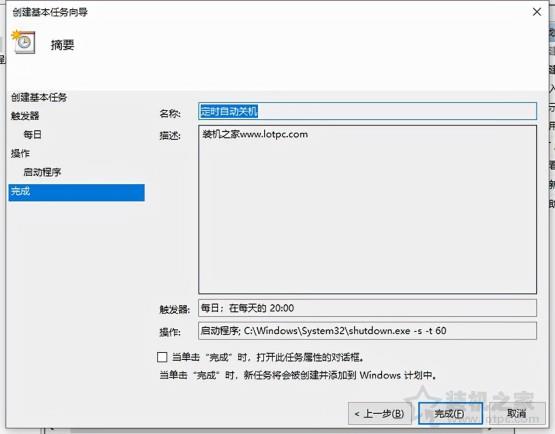
我们给这个任务计划起个名字,名称比如叫“定时自动关机” 。

文章插图
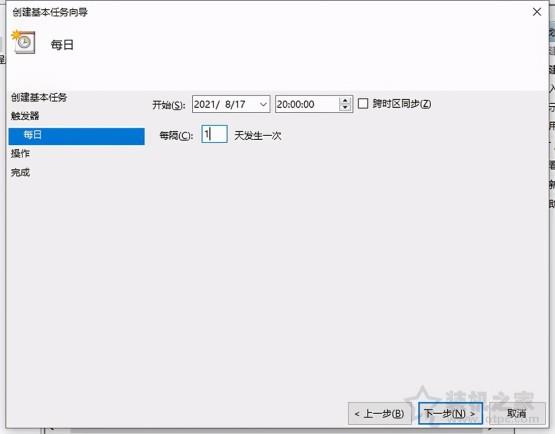
如果您每天都需要定时关机,选择“每天就可以了”,根据您实际情况而定 。

文章插图
如果从现在就开始,那么开始的日期就是今天,时间设定为每天关机的时间,例如我要设定每天下午8点,那么我们就设置20:00:00 。
文章插图
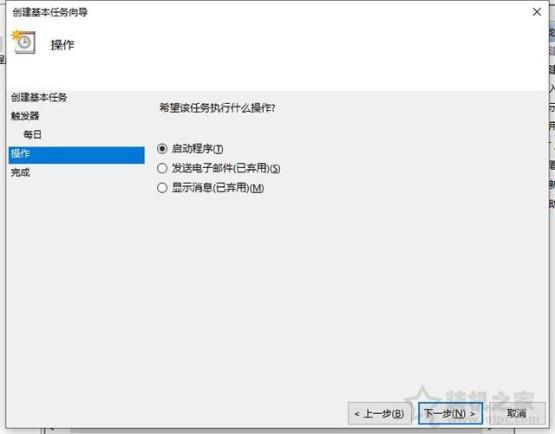
点击启动程序,并点击下一步 。
文章插图
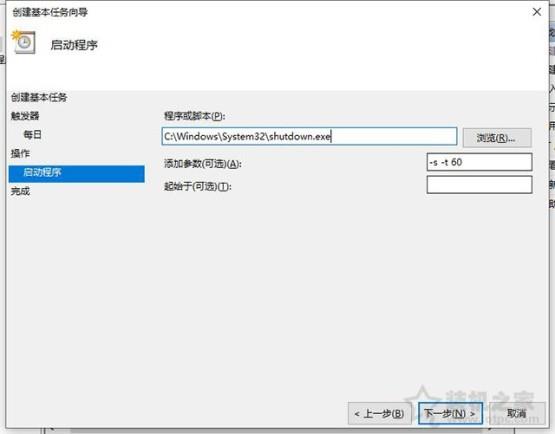
程序或脚本输入:C:WindowsSystem32shutdown.exe
添加参数:-s -t 60
-s的意思是关闭计算机;
-t 60的意思是设置关闭计算机前的超时时间为60秒,意味着到时间关机,有60秒的倒计时 。
文章插图
上述没有问题,直接点击“完成”按钮 。
文章插图
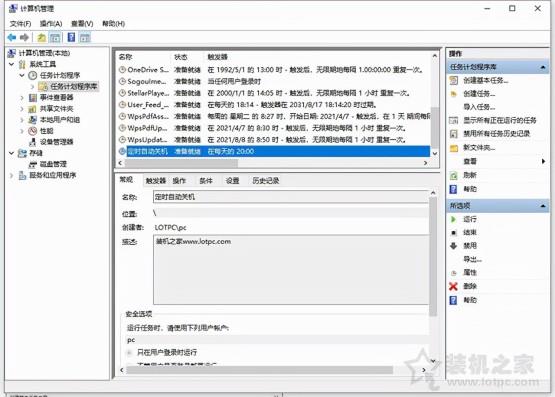
我们展开任务计划程序库,我们下拉中间窗口列表中就可以看到刚刚创建的定时自动关机任务了,每天的20点执行自动关机,如果后期不需要这个任务计划,可以在任务计划程序库右键删除即可 。
文章插图
以上就是装机之家分享的电脑如何设置定时开机和关机方法,如果您在工作上有这方面的需求,不妨通过以上的方法来设置,就可以自由的设定定时关机开机的计划,更好的利于工作,希望本文能够帮助到大家 。
本文到此结束,希望对大家有所帮助 。
- 处理器排名笔记本电脑 笔记本cpu性能排行天梯图分享
- 华硕无畏pro152023款什么时间出
- 华硕无畏pro152023优缺点
- 华硕无畏pro152023是游戏本吗
- 华硕无畏pro152023参数
- 华硕无畏pro152023和2022对比
- 电脑开机的正确步骤 惠普笔记本怎么开机
- 电脑自带的截图快捷键 惠普笔记本怎么截图
- 笔记本不能上网的原因 电脑无法连接wifi网络是怎么回事
- 关于小米笔记本新手入门教程 小米平板5怎么变为电脑模式