
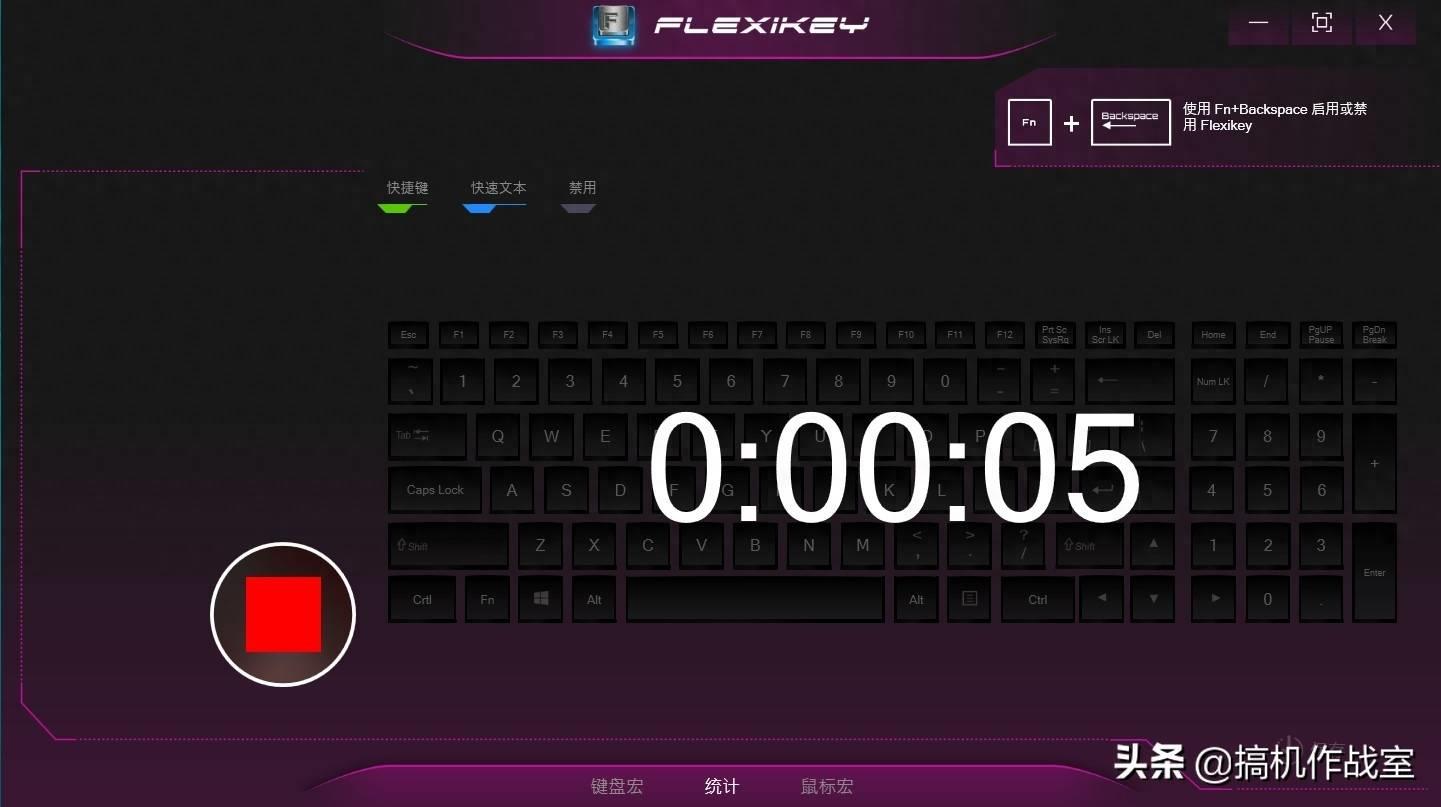
17、统计宏功能 , 通过记录你按键的使用频率 , 对常用按键周边的按键进行屏蔽 , 防止玩游戏时出现误触 。
文章插图
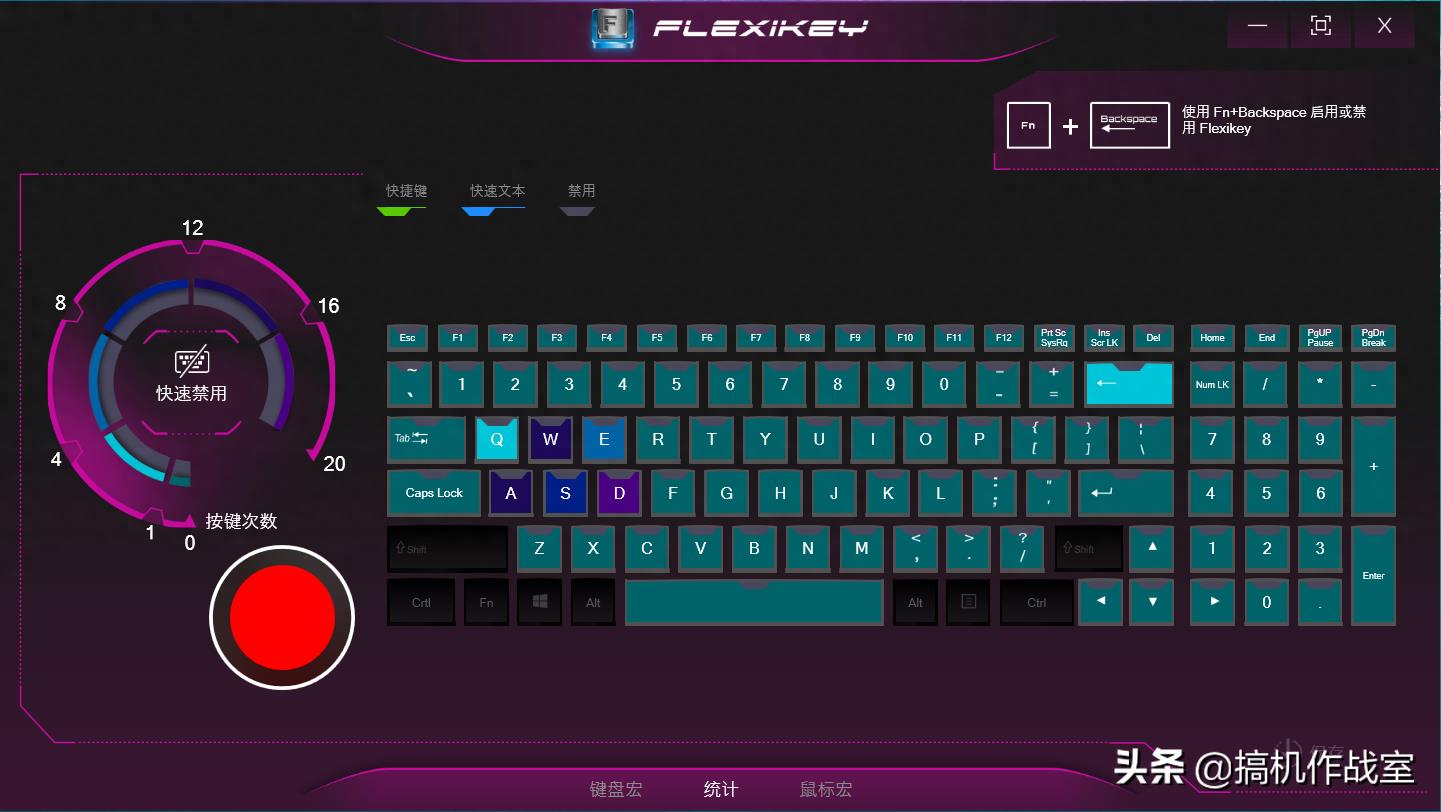
18、在统计结果上 , 按键颜色越深使用频率越高 , 在左边的统计图中 , 对一些不需要使用的按键 , 进行禁用 , 然后保存就行 。
文章插图
19、鼠标宏功能和键盘宏功能基本一样的操作方式 , 就不多说了 。
20、第四个功能区:散热风扇转速控制 , 顾名思义 , 控制我们散热风扇的转速 , 调节电脑散热效率 。
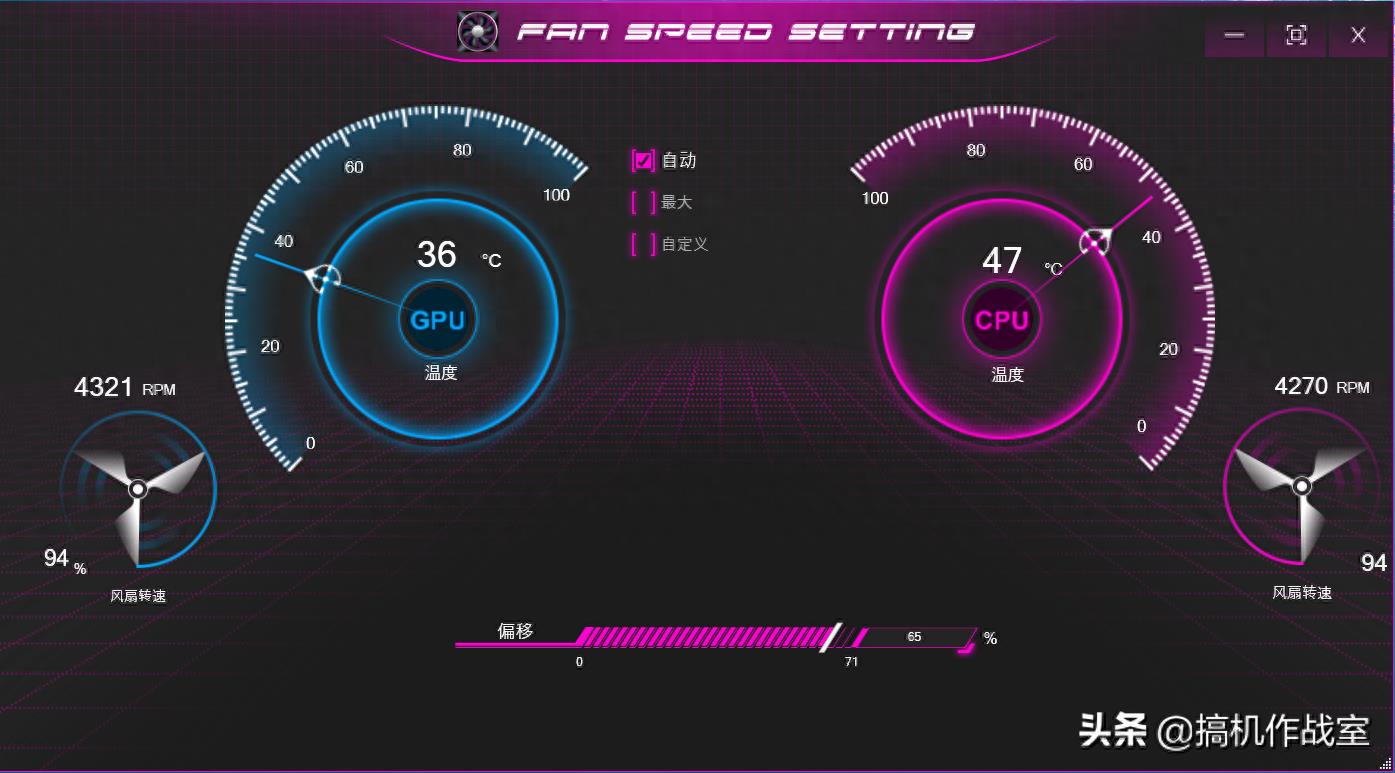
21、在界面中 , 可以清晰看到左边GPU和右边CPU的温度和风扇转速 。而风扇的转速共计有3种设定 。
文章插图
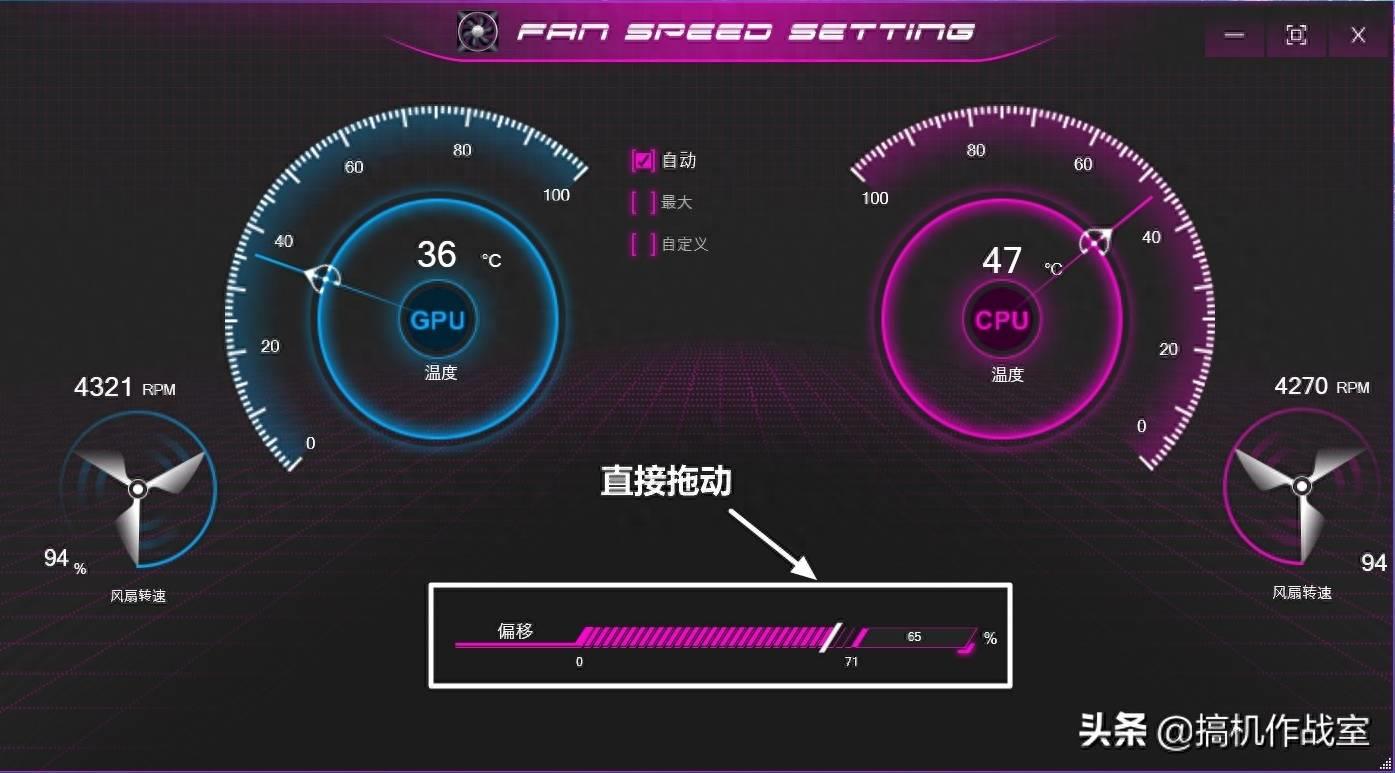
22、自动模式设置 , 电脑通过智能温控 , 自动调节风扇的转速 , 也可以通过下方的偏移设置 , 去调节风扇的运转效率 。
文章插图
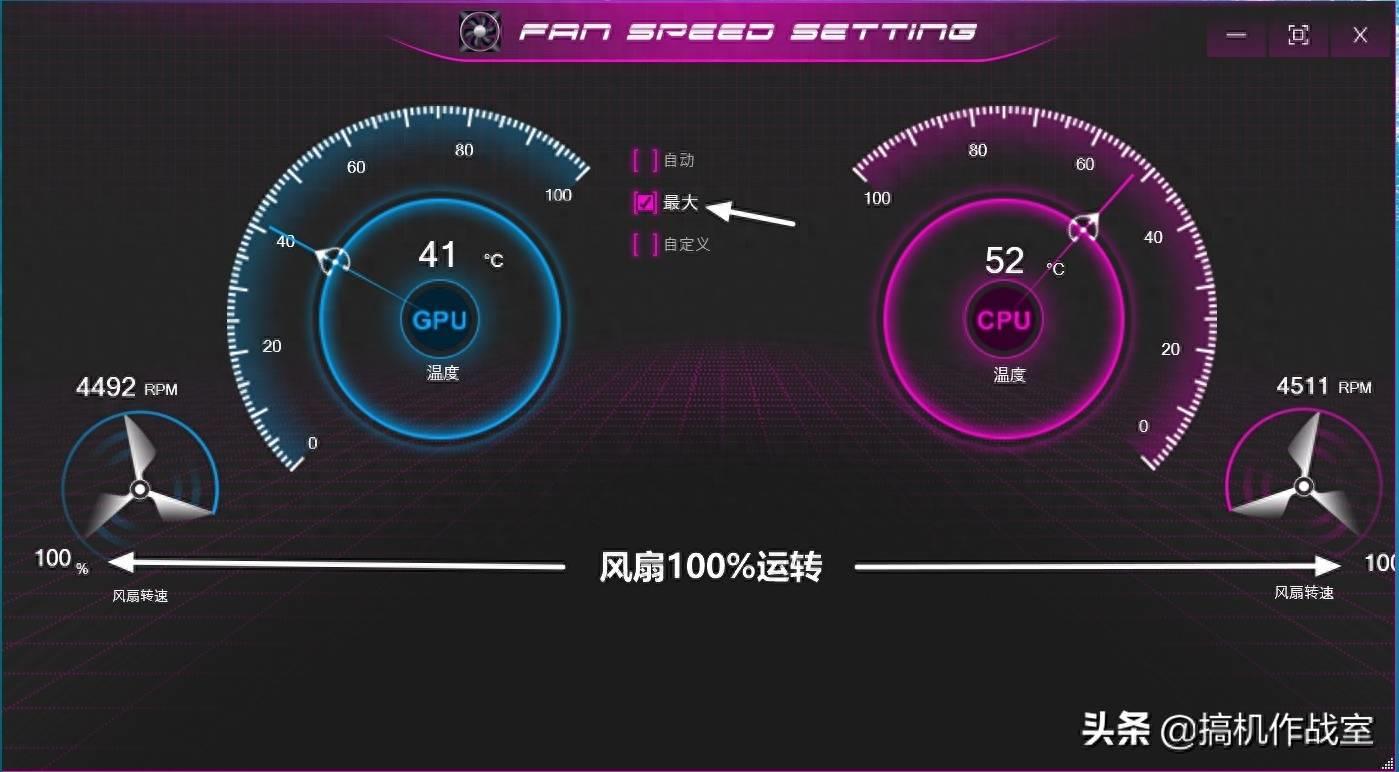
23、最大化设置 , 让2个散热风扇100%的运转 , 散热程度达到最大化 。
文章插图
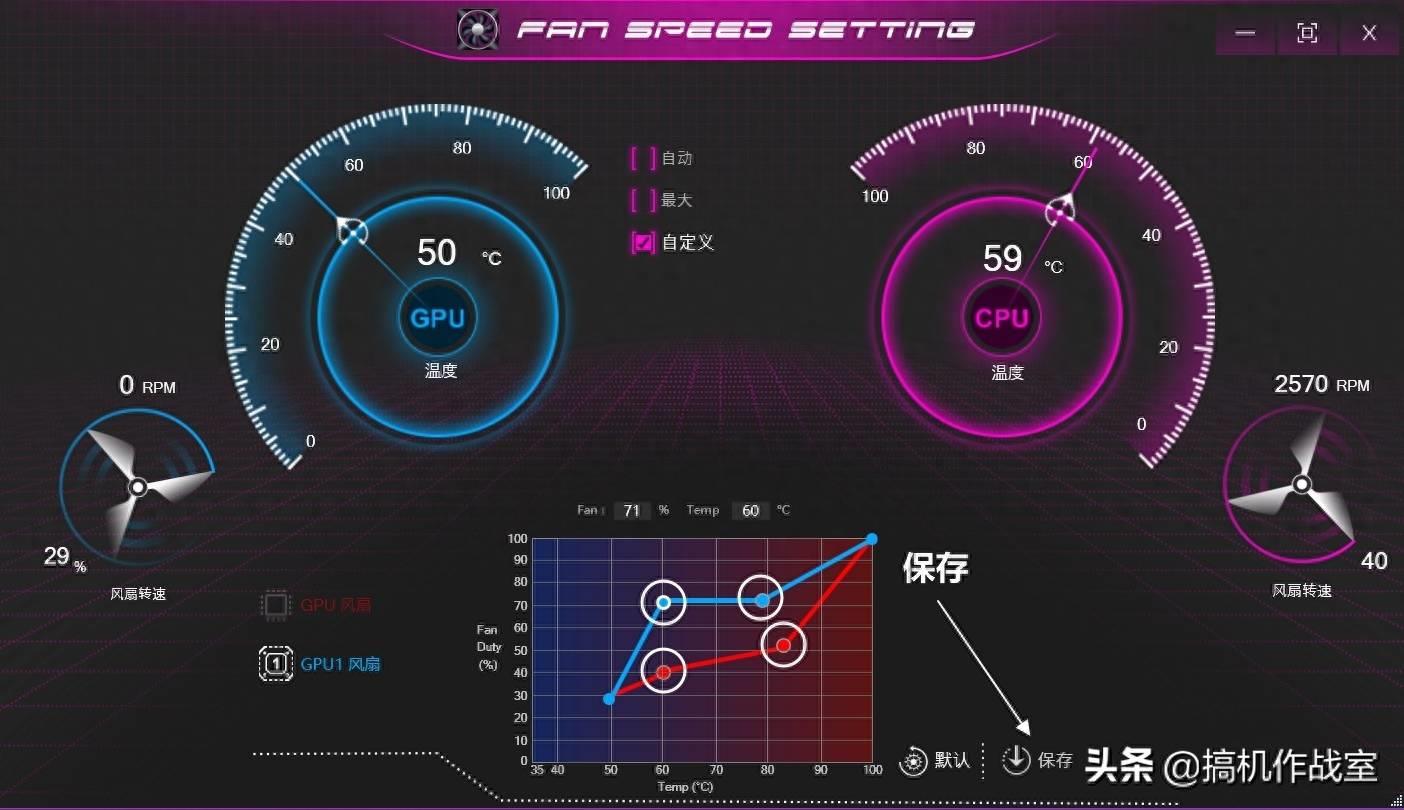
24、自定义 , 可以自己针对CPU、GPU进行散热效率的设定 。操作方式如下
拖动趋势线中的2个点 , 便能进行设定 , 也可以在上面方框输入转速和温度值 , 来进行设定转速效率 。当设定好后 , 点击右边保存即可 。
文章插图
25、但一般情况下 , 如果是对电脑不太熟悉的用户 , 不建议使用这个功能 , 一定设置不好 , 容易烧坏电脑 。
好了 , 电脑的控制中心基本操作教程就到这里了 , 里面的设置大部分都是自动保存 , 只需要通过一个鼠标就能设定好 。操作起来还是比较简单 。
- 笔记本和台式机显卡区别 笔记本显卡能换吗
- 笔记本开机失败解决方法 电脑长时间不用开不了机怎么办
- 怎么样(三星r23plus拆机图解 联想小新Air14Plus)
- 华硕z99l笔记本硬盘怎么样 华硕Z99L笔记本关机后时间会回到出厂设置
- 处理器排名笔记本电脑 笔记本cpu性能排行天梯图分享
- 电脑开机的正确步骤 惠普笔记本怎么开机
- 电脑自带的截图快捷键 惠普笔记本怎么截图
- 笔记本不能上网的原因 电脑无法连接wifi网络是怎么回事
- 关于小米笔记本新手入门教程 小米平板5怎么变为电脑模式
- 笔记本显卡排行榜最新 2023年电脑cpu排行榜