
文章插图
注:由于每一个主板的型号不同,跳线的接法也会有所不同,对应主板的标注来连接即可,注意正负极 。
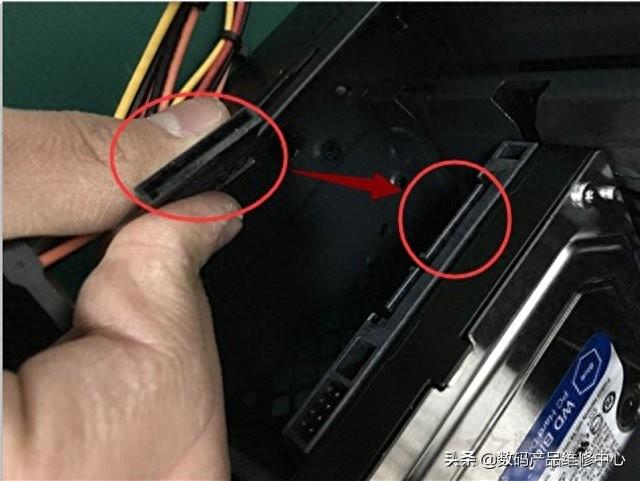
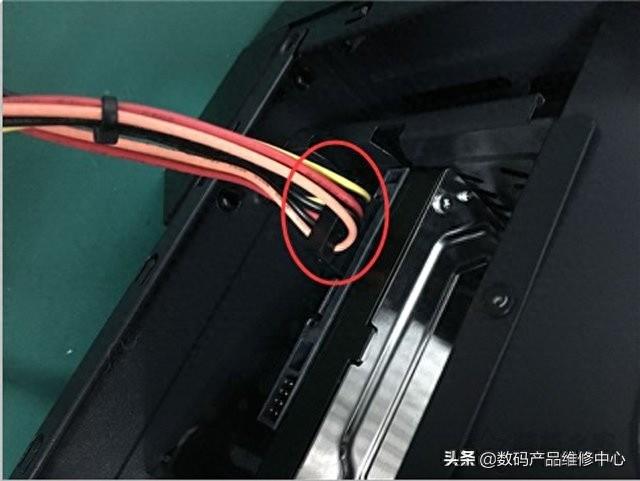
下面我们再来为机械硬盘连接线,SATA接口的机械硬盘或者固态硬盘一般会有两根线,一个为sata数据线,另一个为sata供电线,首先我们找到电源上的sata供电线进行连接,如下图所示 。
文章插图
文章插图
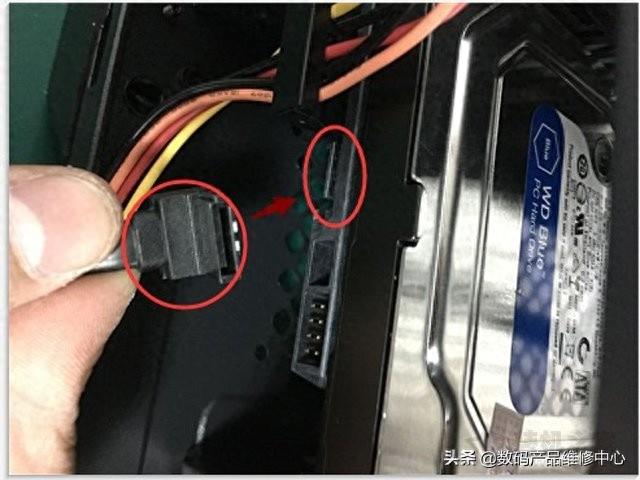
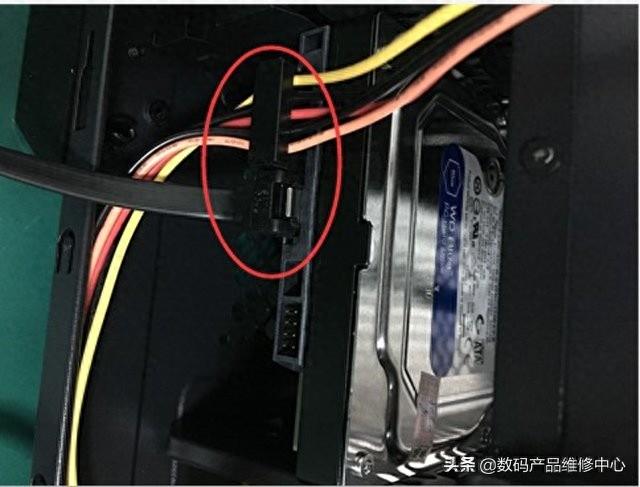
再从主板盒中取出SATA线,将机械硬盘接入SATA线,如下图所示:
文章插图
文章插图
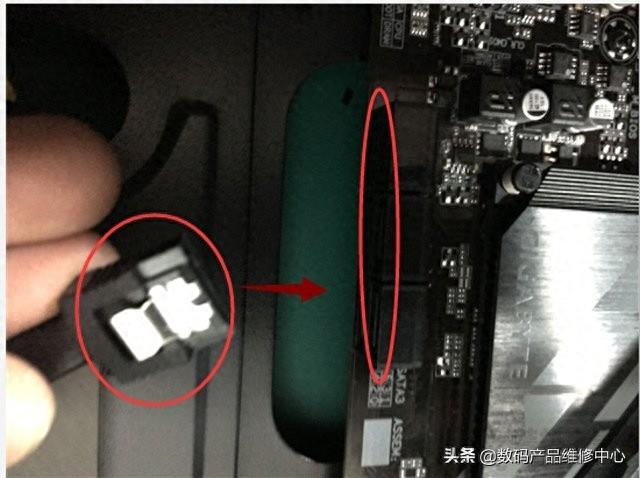
而再将SATA线的另一头连接主板的SATA接口中 。
文章插图
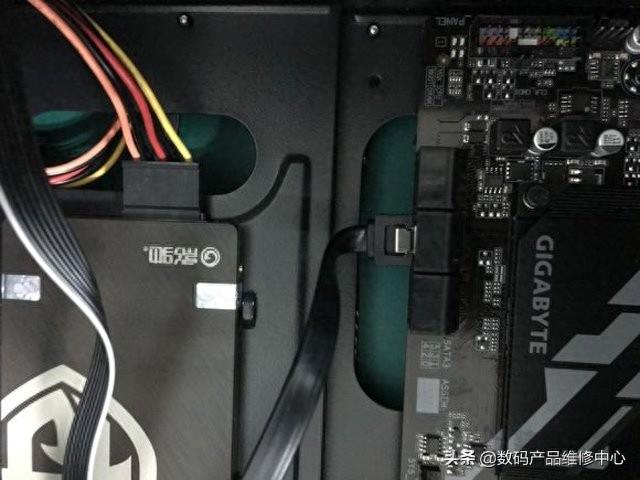
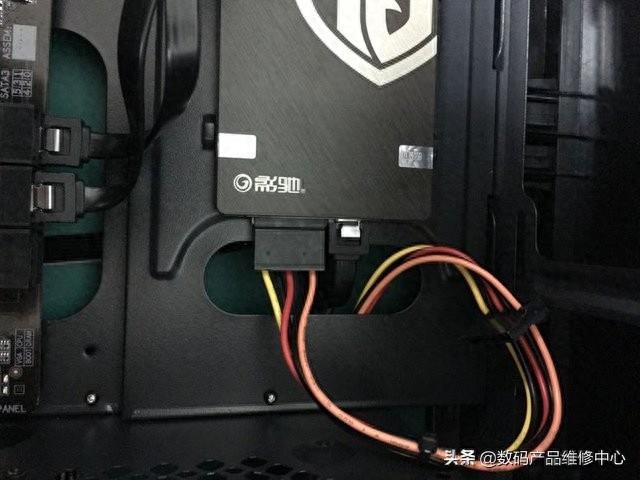
而SATA接口的固态硬盘连接方法与机械硬盘一致,请按照连接机械硬盘的方法来进行操作,再两个硬盘的情况下,建议将固态硬盘接入SATA0接口中,而机械硬盘接入SATA1接口中 。
文章插图
文章插图
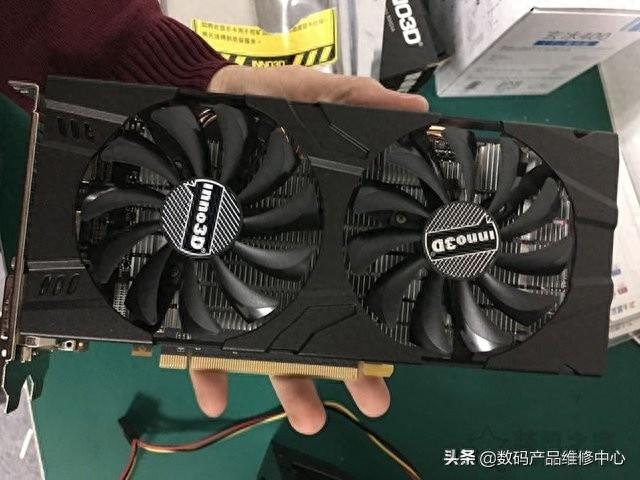
最后,我们再来安装独立显卡,并给显卡进行供电,如果显卡不支持供电,请忽视 。先拿出独立显卡,如下图所示:
文章插图
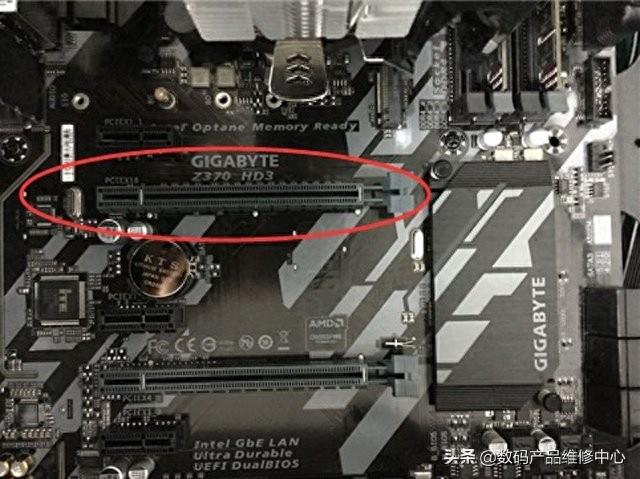
找到主板的PCI-E显卡插槽,如下图所示:
文章插图
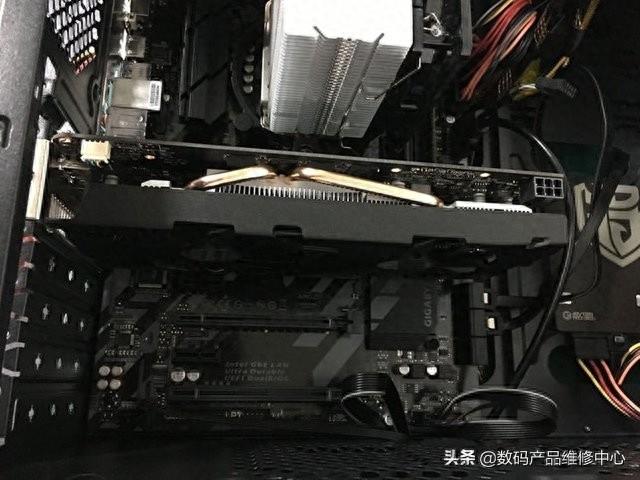
我们将显卡插入主板的显卡插槽中,如下图所示:
文章插图
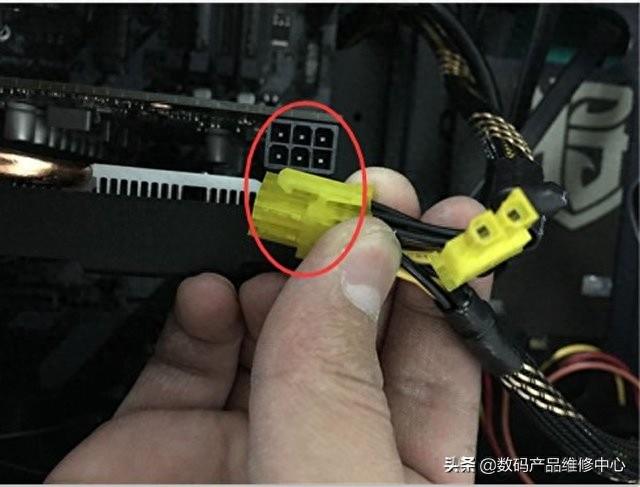
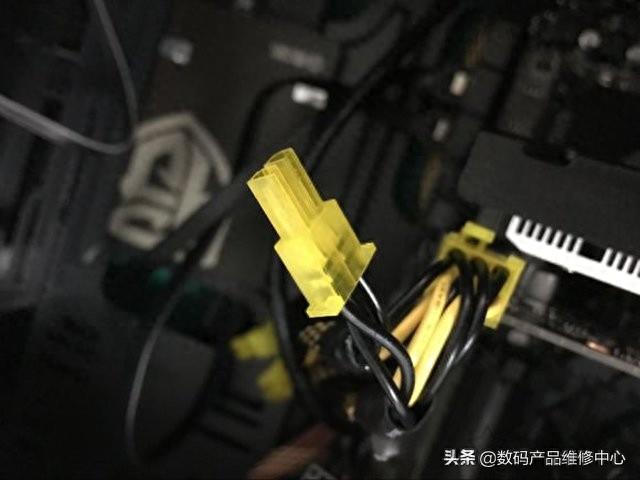
将显卡的金手指完全插入主板显卡插槽中之后,找到PCI-E的供电线,一般接口上会有标注 。所下图,显卡是6Pin供电的,我们插入6Pin供电接口,如下图所示 。
文章插图
文章插图
使用大号螺丝将显卡与机箱固定,如下图所示:
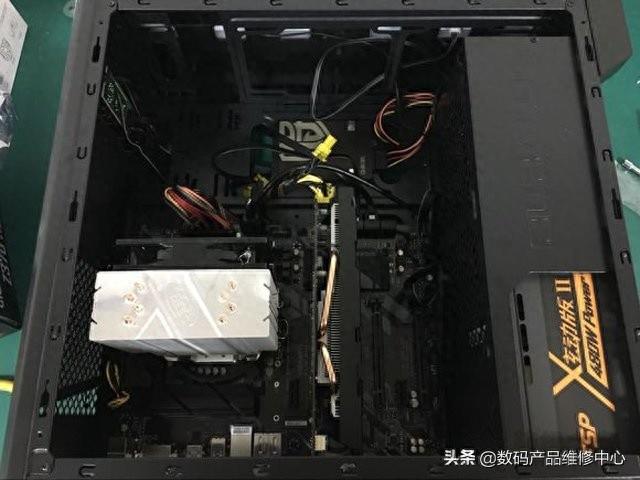
文章插图
最后,一台电脑就完成组装了,我们来看看机箱的背部走线情况,(装机之家)如下图所示:
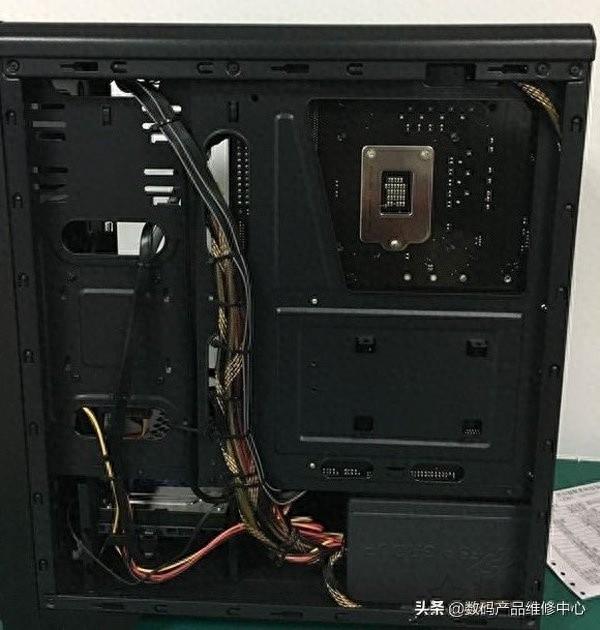
文章插图
我们将组装完成的电脑主机连接显示器,需要注意的是有独立显卡的主机,请将显示器连接到独立显卡的显示接口上,千万不要连接主板上的显示接口 。此外,插上键鼠,我们就可以进行点亮,并安装系统 。
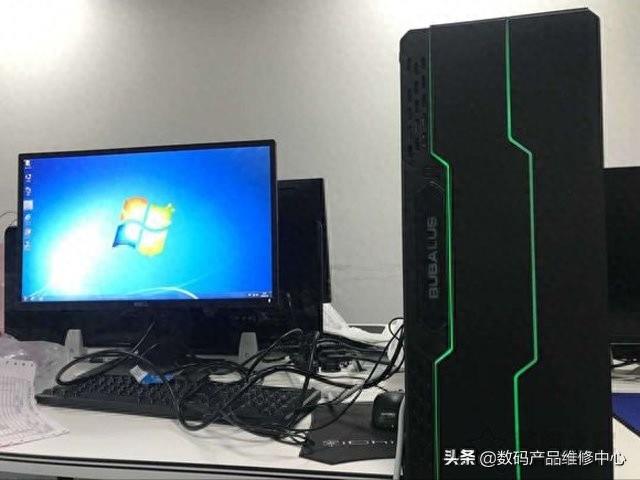
文章插图
【各种连接线怎么插所有线 台式电脑怎么组装的教程】以上就是装机之家分享的DIY小白装机最新最详细的台式电脑组装教程图解,自己组装电脑的用户可以参考一下安装步骤,其实只要您有耐心,多多学习组装知识,相信组装一台电脑对您来说十分简单 。
- windows7怎么连接蓝牙键盘 台式电脑蓝牙在哪里打开
- 手机充电后无法开机怎么回事 苹果手机开不了机一直黑屏怎么办
- 电脑用键盘怎么直接关机 win10快捷键关机按什么
- 笔记本wifi功能消失了怎么办 电脑无线网卡驱动怎么安装
- 网线明明插着却没有网络怎么回事 宽带连接不上怎么办
- 手机zip解压缩软件 解压文件怎么打开
- 小白快速学会制作短视频教学 怎么做手机视频剪辑教程
- word取色器怎么用 手机取色器快捷键
- 手机云个人相册怎么找到 百度相册登录入口
- 无需手机号微信免费注册的方法 怎么注册第二个微信号码