
文章插图
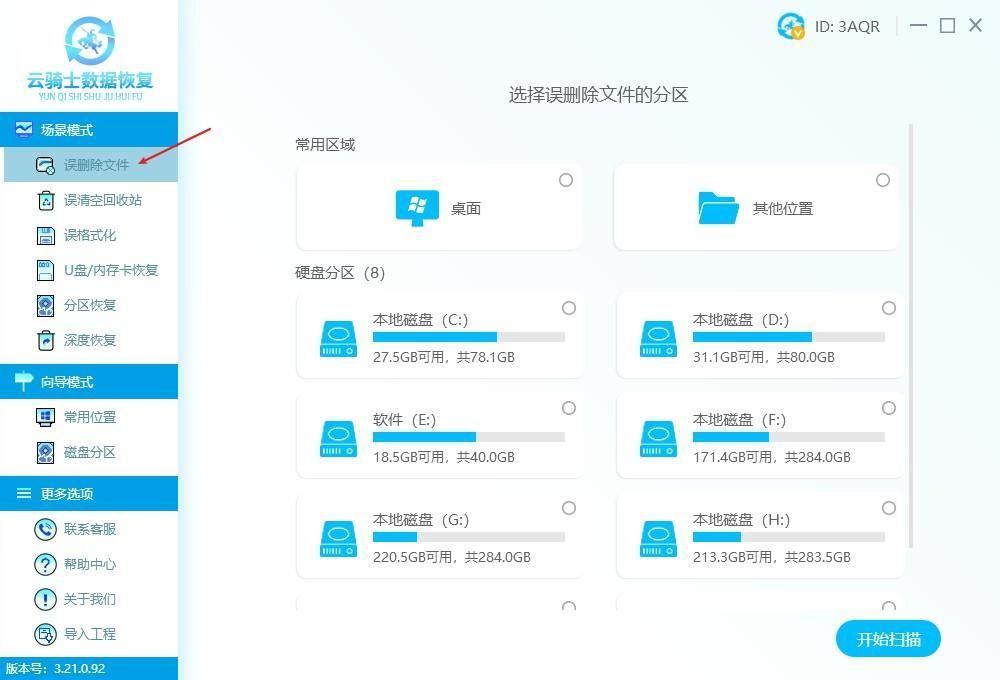
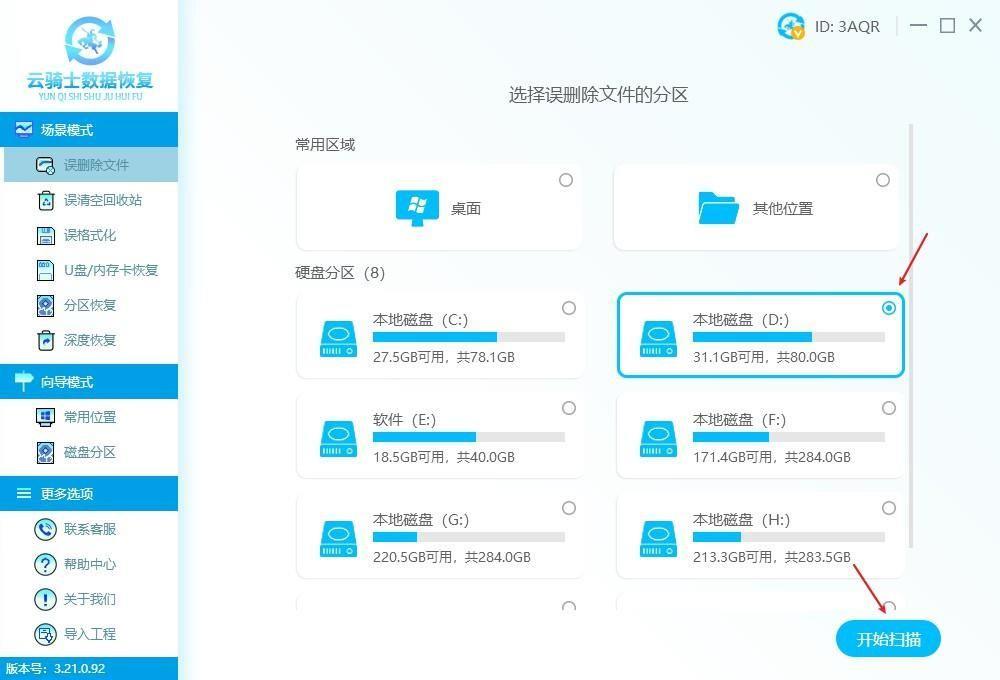
步骤2:选择误删除文件所在的分区 , 即文件夹原本所在分区,如不知道哪个正确位置,可依次扫描排查 。
文章插图
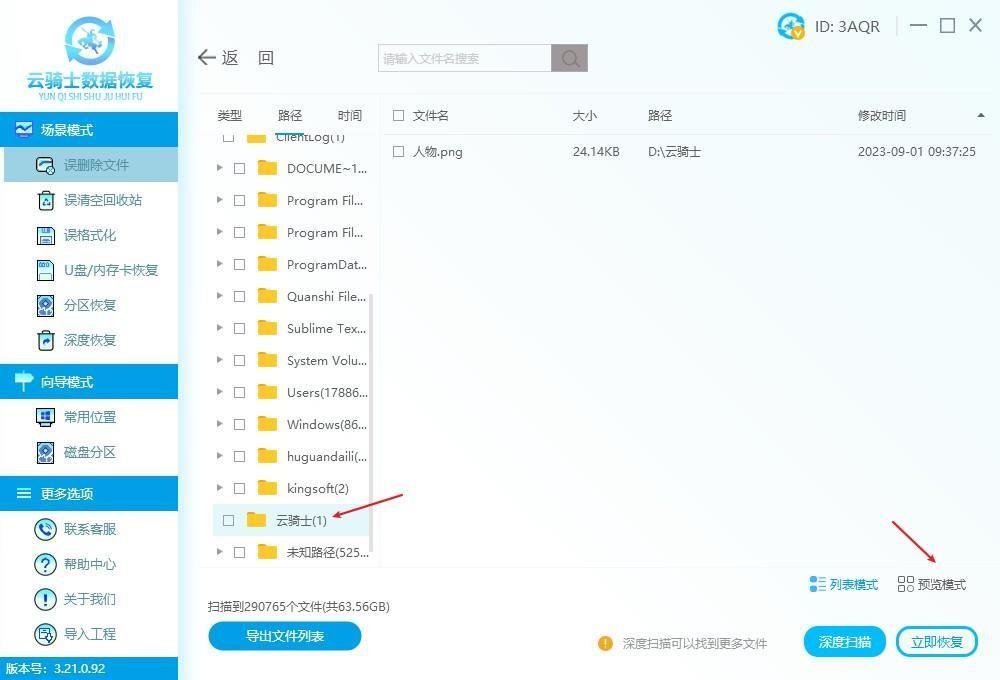
步骤3:软件自动扫描完毕后 , 在右侧界面会显示出扫描结果 , 根据软件提供的各种筛选方式快速查找文件并预览 。
文章插图
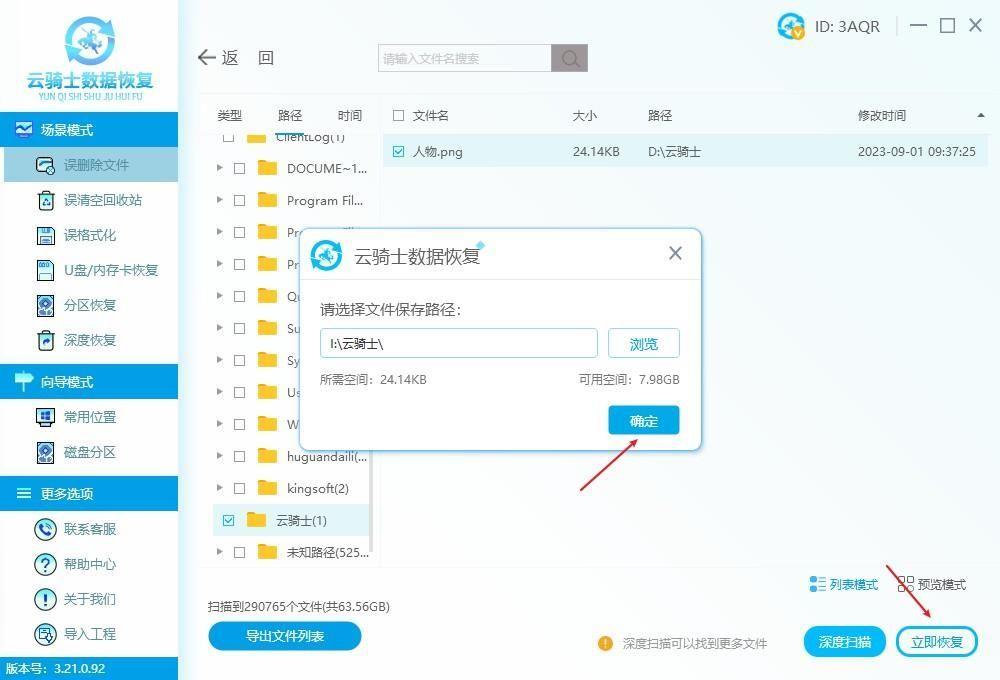
步骤4:确认无误后勾选并点击“立即恢复” , 将文件另存到其他磁盘中点击“确定”自动导出,导出完成后进行查看即可 。
文章插图
3、使用备份文件
在电脑使用中 , 始终养成定期备份文件的良好习惯 。如果您在删除文件夹时丢失了重要文件 , 您可以通过从备份文件中恢复来解决问题 。云存储服务、外部硬盘或其他备份设备都是备份文件的可选选择 。
避免文件丢失的预防措施:为了避免将来再次发生文件丢失的情况,以下是一些预防措施:
– 定期备份文件并确保备份是完整的;
– 注意在删除文件夹时,仔细检查文件夹内的内容;
– 考虑使用云存储服务将重要文件备份到多个位置,以增加数据的安全性 。
文件夹无法删除怎么办?可通过上述四种方法解决,而文件夹删除可能导致里面的文件丢失,但并不意味着文件无法恢复 。通过适当的操作和预防措施 , 我们可以最大限度地减少文件丢失的风险,并在需要时成功恢复丢失的文件 。记?。?阜莺托⌒牟僮魇贾帐潜;ぶ匾?募?慕霞逊绞?。
- 打开方式其他选项怎么删 删除打开方式多余程序的方法
- 新电脑打不开word怎么回事 删了一些东西word打不开了怎么办
- 彻底删掉的视频如何找回 手机视频刪除了怎么恢复
- 不压缩文件夹设置密码的简单方法 win10电脑文件夹怎么加密
- 如何修复Windows11或10中的空tw-*.temp文件夹错误
- 如何在iPhone上的“查找”中添加或删除设备
- ubuntu创建文件夹命令 ubuntu进入文件夹的办法
- Win7系统临时文件夹的位置和清理方法 win7临时文件夹
- 如何完全删除InternetExplorer浏览器 如何删除ie
- Win7临时文件夹的作用与清理方法 Win7临时文件夹使用与清理教程