
电脑重装系统教程来了,Win10 20H2正式版安装图解( 二 )
12、继续等待 , 这里走完会第二次重启:
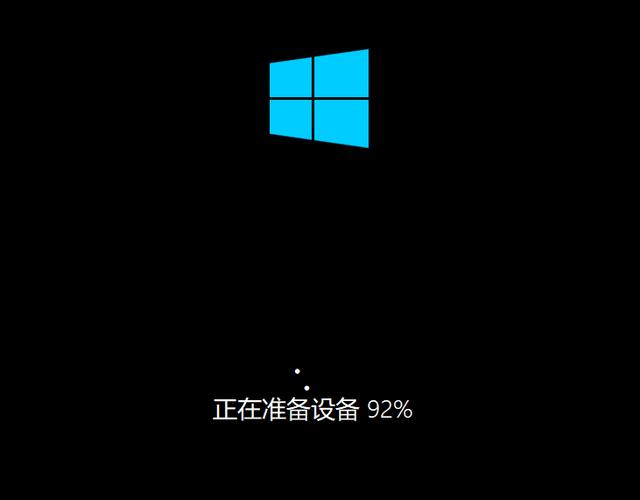 文章插图
13、熟悉的画面回来啦:
 文章插图
14、开始会有一串串信息设置:
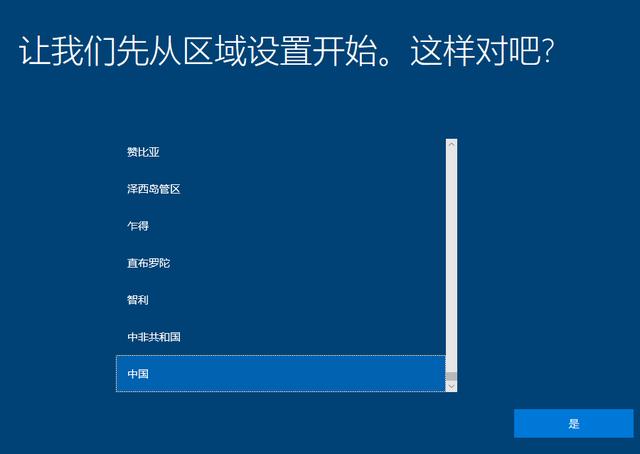 文章插图
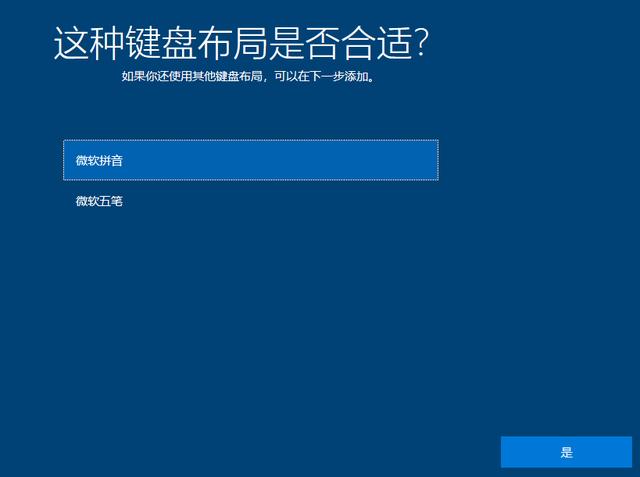 文章插图
 文章插图
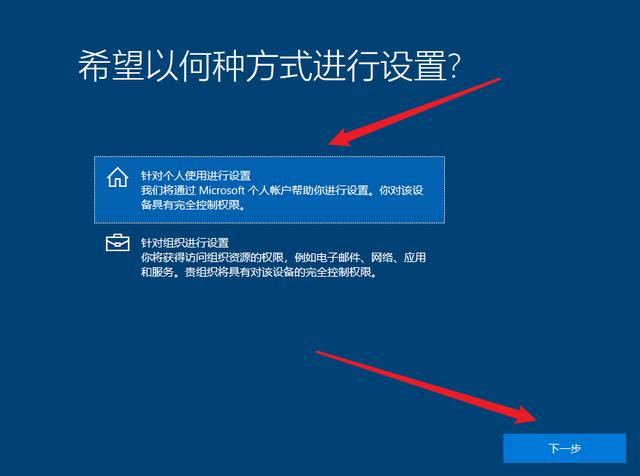
15、个人用户的话 , 就选择第一个:
 文章插图
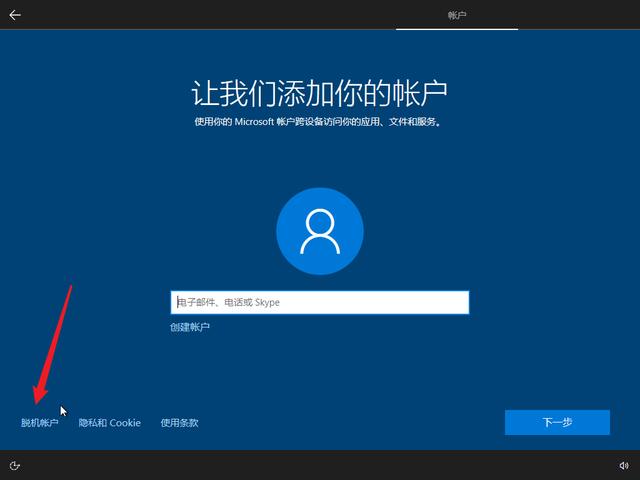
16、如果不愿意使用微软账户登陆 , 就选择“脱机账户”:
 文章插图
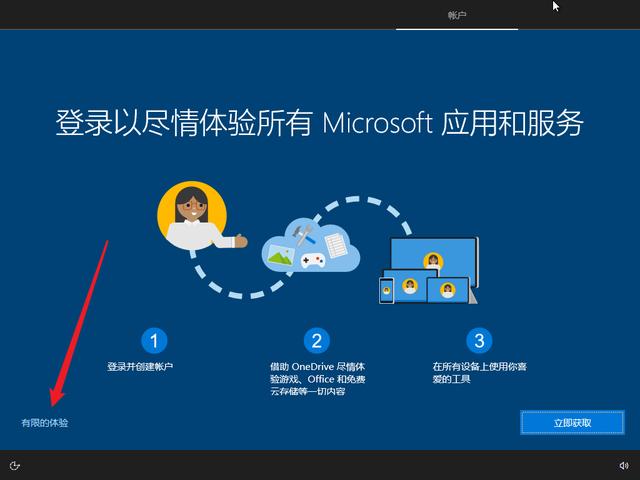
17、这个画面 , 是微软还在挽留你使用微软账户登陆 , 继续点击左下角“有限的体验”:
 文章插图
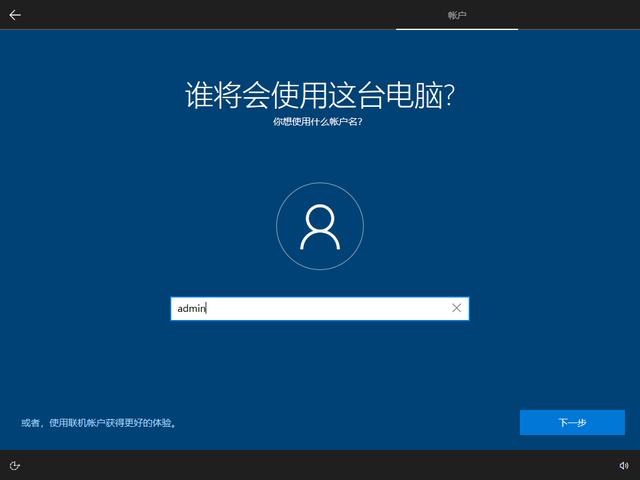
18、输入自己喜欢的账户名称 , 或者你女朋友的哟:
 文章插图
19、密码要不要设置 , 设置什么密码 , 看你咯:
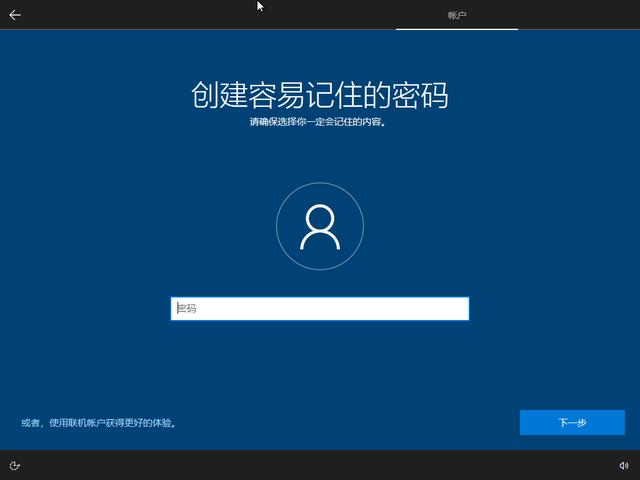 文章插图
20、这里的信息 , 不需要的可以直接关闭:
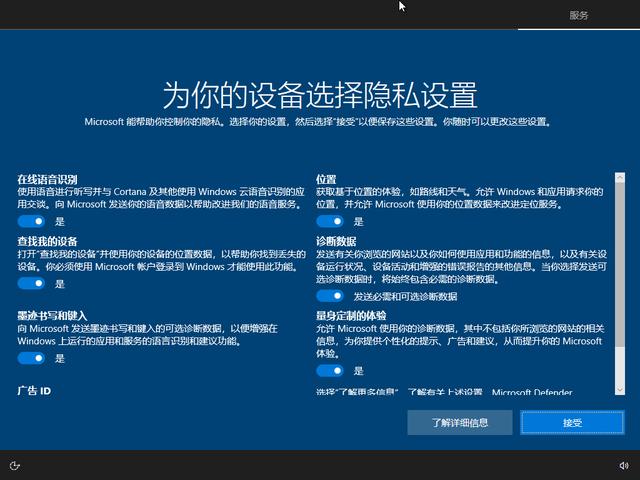 文章插图
【电脑重装系统教程来了,Win10 20H2正式版安装图解】21、这是Windows系统的语音系统 , 还是根据个人喜欢选择吧:
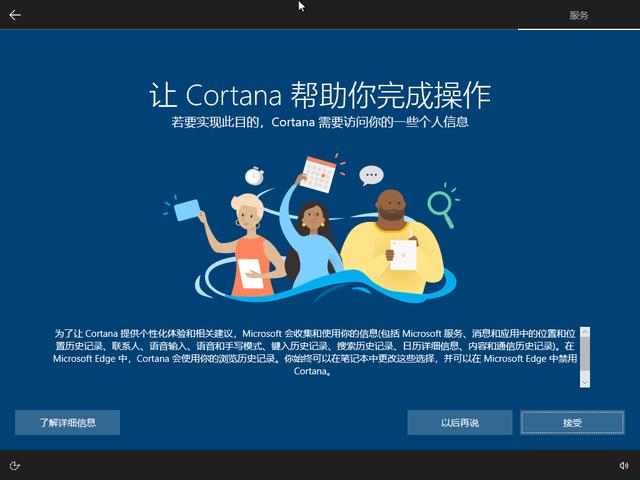 文章插图
22、需要几分钟 , 做啥呢也不说说:
 文章插图
23、终于进入了熟悉的桌面:
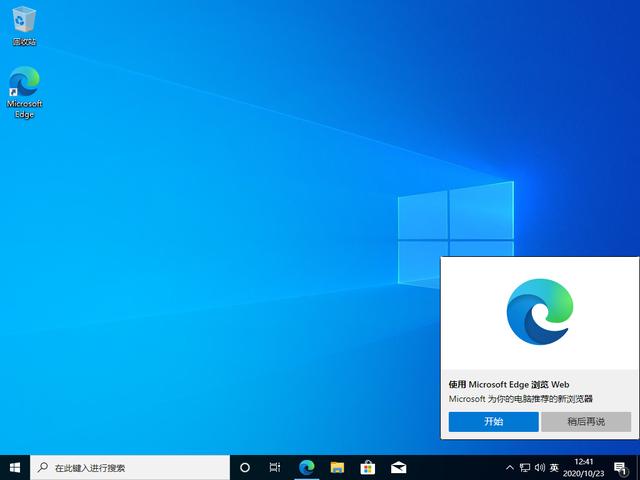 文章插图
电脑重装系统教程就到这里做好了 , 全新的微软官方原版系统 , 桌面就只有一个回收站和浏览器图标 , 没有任何捆绑软件 。
三、需要注意的系统做好了 , 可是桌面其它的图标怎么调出来呢?
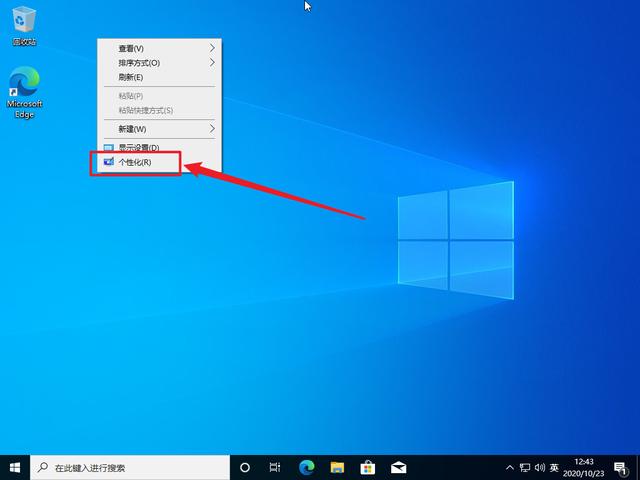
1、在桌面点击“个性化”:
 文章插图
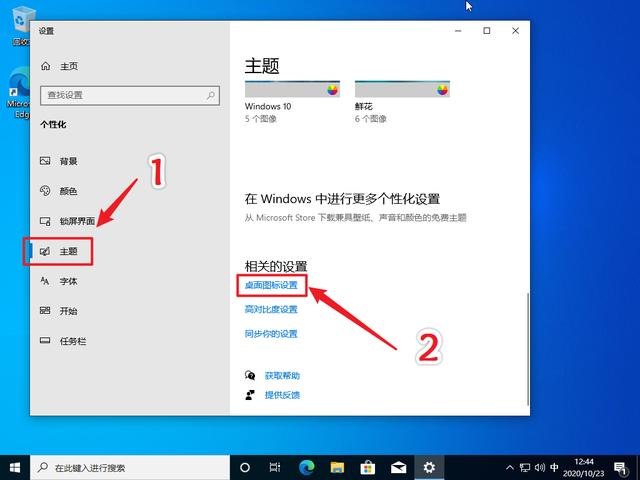
2、选择左侧的“主题” , 在右侧找到“桌面图标设置”:
 文章插图
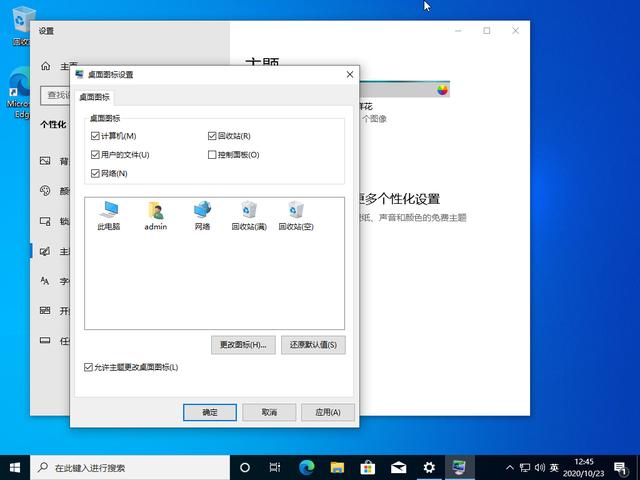
3、在弹窗里选择自己需要的桌面图标 , 然后点击确定:
 文章插图
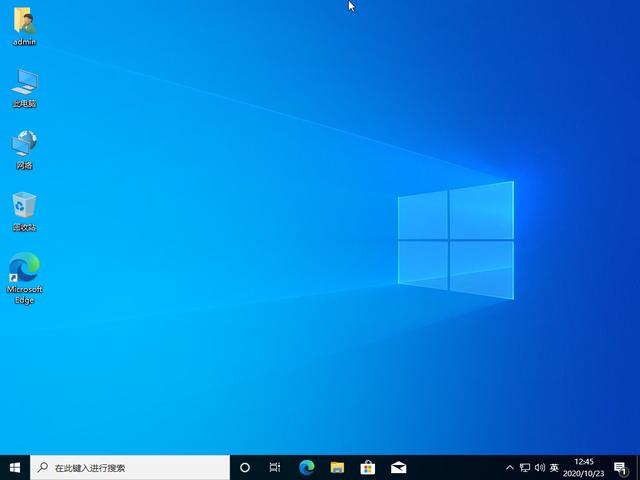
4、看看 , 熟悉的桌面图标都出现啦:
 文章插图
好啦 , 一个全新的Windows 10系统就装好啦 , 接下里就是安装各种软件 , 有人说 , 哎 , 驱动没装啊 , 其实在win10系统里 , 系统会自动匹配各个硬件的驱动 , 这比什么驱动安装软件都靠谱 , 只要你的网络正常 , 一会会你的驱动都会安装好 , 不用担心 。
- vivo一款新机现身跑分网!运存和系统信息通通曝光
- 教你用Siri来控制电脑:真香
- 联想NEC发布口袋电脑:11代酷睿i7加持、秒变游戏掌机
- 人瑞人才(06919):未来3年系统平台将发力智能化,打造职业生态链平台
- 虾米音乐别了!教你把虾米导入QQ音乐网易云音乐
- 低延迟的5G来了 你却告诉我云电脑没戏?
- 消费者报告 | 美团充电宝电量不足也扣费,是质量问题还是系统缺陷?
- 谷歌修复Pixel 5系统音量问题 快门音效不再吵
- Axiomtek推出AIE100-903-FL-NX AI Edge系统 可在恶劣环境下运行
- 官宣!11款vivo系机型开始公测最新系统OriginOS