
无论您是注释研究论文的学生、为合同添加注释的专业人士 , 还是只是希望增强 PDF 阅读体验的人 , 轻松向 PDF 文档添加注释的能力都可以改变游戏规则 。因此 , 如果您想向 PDF 文档添加注释 , 有几种不同的方法可以实现 。
在本综合指南中 , 我们将探讨如何使用不同的方法轻松地向 PDF 文档添加注释 。因此 , 请继续阅读 , 了解如何增强 PDF 管理技能并简化工作流程 。
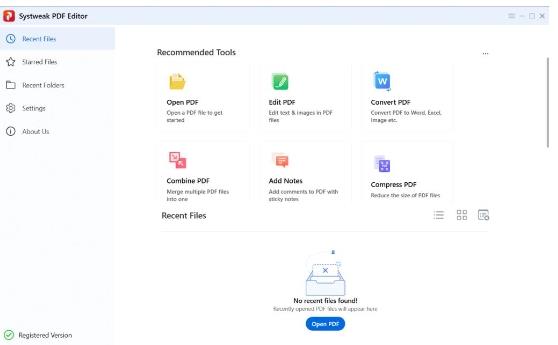
向 PDF 添加注释的简单方法方法一:使用PDF编辑软件PDF 编辑器是一个允许您编辑 PDF 文档的软件程序 。大多数PDF 编辑器都具有允许您向 PDF 文档添加注释的功能 。如果我们谈论 PDF 编辑器软件 , 那么Systweak PDF Editor绝对不会出错 。通过合并便利贴来增强您的 PDF 文档 , 这些便签可以充当方便的注释 , 为额外的见解、澄清或轻轻推动提供空间 。只需选择您喜欢的地点 , 瞧!将出现一个“注释”窗口 , 随时可以在您打字时捕捉您的想法 。
【如何轻松地给PDF文档添加注释?看这里】除了向 PDF 文档添加注释之外 , 此手动工具还可以为您做很多事情 。它使您能够完成所有操作 – 打开、阅读、注释、编辑、拆分、合并、重新排列页面、压缩 PDF 。
只需从下面的下载 Systweak PDF 编辑器即可 。
安装并打开它 。现在 , 只需在仪表板上单击“打开 PDF”选项即可编辑 PDF 或向 PDF 添加注释 。
文章插图
- 要使用 PDF 编辑器添加注释 , 您通常会选择要注释的文本 , 然后单击“添加注释”按钮 。然后 , 您可以在出现的文本框中输入注释 。
方法 2:使用 Microsoft WordMicrosoft Word 提供了一个用于制作和修改文档的无缝平台 。您可以灵活地在文档中的特定部分旁边插入注释 , 或从 PDF 中提取注释并将它们整齐地粘贴在页面底部以管理您的个性化注释 。要使用 Microsoft Word 在 PDF 上开始记笔记 , 请按照以下简单步骤操作:
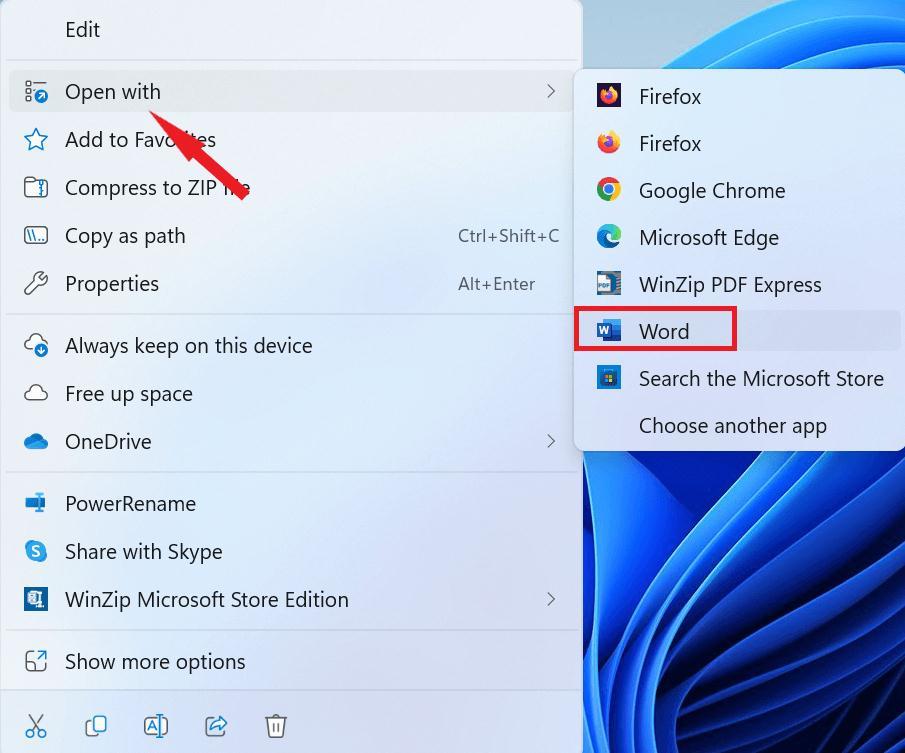
- 选择所需的 PDF , 然后右键单击 PDF , 使用 Microsoft Word 打开 PDF 。出现上下文菜单时 , 点击“打开方式” , 然后使用“Word”打开它
文章插图
- 验证PDF 文件是否可以编辑 。
- 复制您认为最重要的部分或段落 。
- 现在将所选部分粘贴到空白页面上 , 或者您也可以将其粘贴到当前页面的底部 。
方法 3:使用 Microsoft EdgeMicrosoft Edge中的这一生产力功能是您不容错过的瑰宝 。最新版本的 Microsoft Edge 拥有向 PDF 添加注释的最简单方法之一 。您可以这样做:
- 使用 Microsoft Edge 打开 PDF 。(正如我们在方法 2 的步骤 1 中所做的那样)
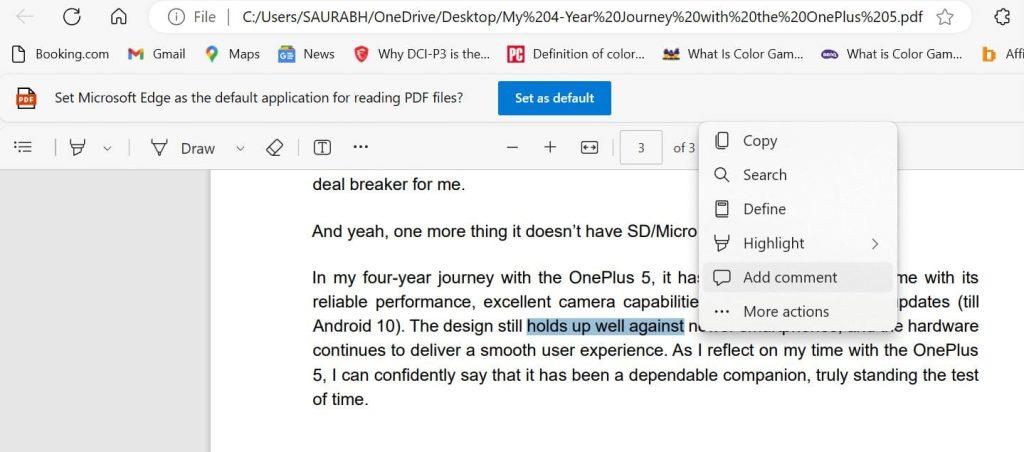
- 首先 , 只需右键单击您要插入注释的区域附近即可 。
- 现在选择“添加评论”
文章插图
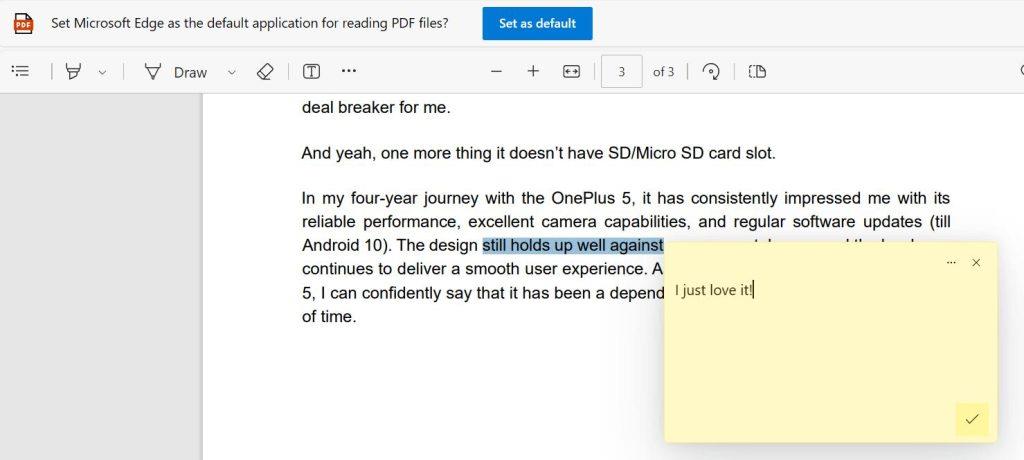
- 向 PDF 添加注释并拖动文本区域以重新定位注释 。
- 点击“?”并保存更改 。
文章插图
方法 4:使用 Onenote 应用程序您可以选择将 PDF 文件导入 OneNote , 然后继续在 OneNote 界面中记下笔记 。以下是有关如何在 OneNote 中在 PDF 上做笔记的分步指南:
- 打开 Onenote 应用程序 , 然后从页面右上角选择“添加页面” 。

文章插图
- 从顶部栏中选择“插入” , 点击“打印输出” , 然后添加 PDF 文件 。
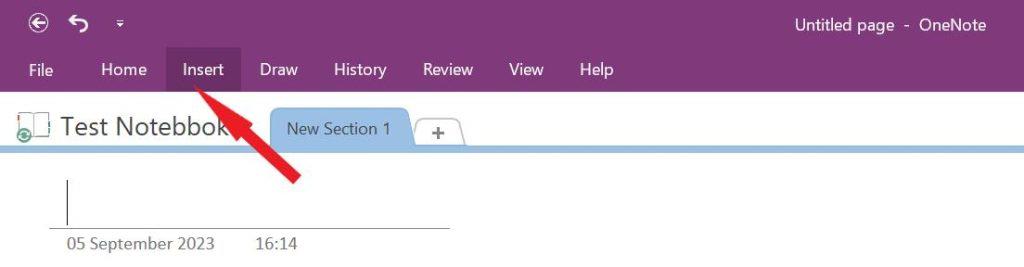
文章插图
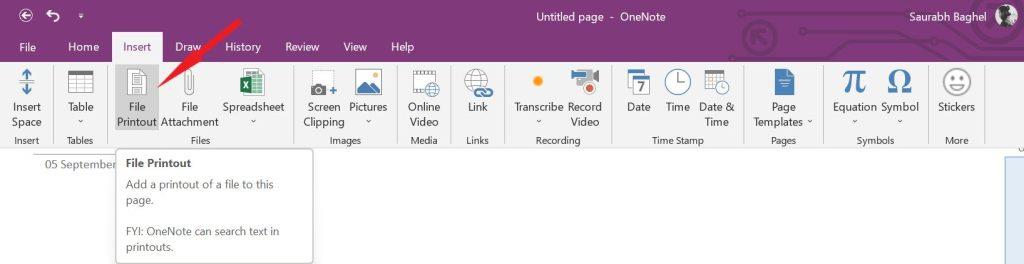
- 如何在Windows11/10计算机上将PDF转换为PowerPoint
- 如何修复电脑上的“Windows无法连接到打印机”错误?
- 如何为Windows11/10选择合适的PDF查看器
- 如何在Windows11/10中拍摄高分辨率屏幕截图?
- 如何修复Windows中的Starfield BSOD或蓝屏错误
- 糖尿病患者如何控制饮食
- 如何去除双面胶 去除双面胶的最好方法
- 征地房屋拆迁补偿怎么申请法律援助
- 如何预防旅游大巴驾驶员疲劳驾驶
- 色达天藏台在什么地方